lunes, 8 de mayo de 2023


Guía y Quinto        Taller  de CorelDraw


Soldar, intersectar y recortar objetos

Soldar objetos

Puedes obtener cualquier forma que desees soldando dos o varios objetos. Para ello debes seleccionar los objetos que quieres soldar. Luego haz clic en el menú Organizar, selecciona Dar Forma y allí tienes la opción Soldar.


Lo que obtienes al soldar varios objetos es una figura igual al contorno de todas ellas y con el color del objeto que está más atrás.

Por ejemplo: Partimos de dos objetos como los de la figura que se encuentra a la derecha, un cuadrado de color rojo que está atrás y un círculo celeste que está arriba.

Luego de seleccionar ambos, haz clic en el menú Organizar, luego selecciona Dar Forma y por último haz clic en Soldar.

Obtendrás un objeto formado por el contorno de ambas figuras y del color de la que estaba más atrás. Observa la imagen de la derecha.

Otra forma de Soldar objetos es a través de la Ventana Acoplable Dar Forma. La encuentras en el menú Organizar, Dar Forma, y allí selecciona Dar Forma.

Se abre una ventana acoplable como la que observas a la derecha. En la lista desplegable de Dar Forma, además de Soldar, existen otras opciones.

En la muestra se observa cuál va a ser el resultado luego de hacer clic en el botón Soldar.

Los cuadros de verificación Objeto(s) origen y Objeto(s) destino, sirven para permitir que además de obtener un objeto soldado, queden en la hoja los objetos originales con los cuales se creó el objeto soldado.

Generalmente lo que deseamos es obtener el objeto soldado, así que no se seleccionan ninguno de los dos cuadros de verificación.

Por último haces clic en el botón Soldar y obtienes tu forma soldada.


Intersectar objetos

La intersección de dos objetos es la forma definida por la superfice común a ambos objetos.

Puedes obtener cualquier forma que surja de la intersección de dos objetos. Para ello debes seleccionar los objetos que quieres intersectar.

Luego haz clic en el menú Organizar, selecciona Dar Forma y allí tienes la opción Intersección.

Lo que obtienes al intersectar dos objetos es una figura igual a la interseccion de ellos y con el color del objeto que está más atrás.

Por ejemplo: Partimos de dos objetos como los de la figura que se encuentra a la derecha, un cuadrado de color rojo que está atrás y un círculo celeste que está arriba.

Luego de seleccionar ambos, haz clic en el menú Organizar, luego selecciona Dar Forma y por último haz clic en Intersección.


Recortar objetos


TALLER

Crear los siguiente diseños con  las herramientas vistas en formación


Realizar el siguiente  volante, con las herramientas vistas anteriormente. 


Diseñar un pasacalle de tema libre


Crear el siguiente rompecabezas con  las herramientas vistas en formación


Crear la siguiente agenda  con  las herramientas vistas en formación

miércoles, 3 de mayo de 2023


Guía y Cuarto        Taller  de CorelDraw


Copiar, duplicar y eliminar objetos


CorelDRAW permite copiar objetos de varias formas. Cuando un objeto deja de ser necesario, puede eliminarse.

El objeto se puede cortar o copiar para colocarlo en el Portapapeles y luego pegarlo en un dibujo u otra aplicación. Si se corta un objeto, éste se coloca en el Portapapeles y se elimina del dibujo. Si se copia un objeto, éste se coloca en el Portapapeles, pero el original se mantiene en el dibujo.

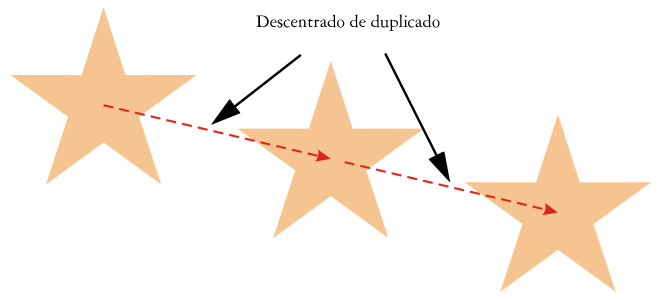
Si se duplica un objeto, se coloca una copia del mismo directamente en la ventana de dibujo y no se utiliza el Portapapeles. La duplicación de objetos es más rápida que la operación de cortar y pegar. De igual modo, cuando se duplica un objeto puede especificarse la distancia entre el duplicado y el objeto original en los ejes X e Y. Esta distancia se denomina descentrado.

Es posible aplicar una transformación, como una rotación, un cambio de tamaño o una inclinación, al duplicado de un objeto y mantener intacto el objeto original. Si decide conservar el objeto original, puede eliminar el duplicado.

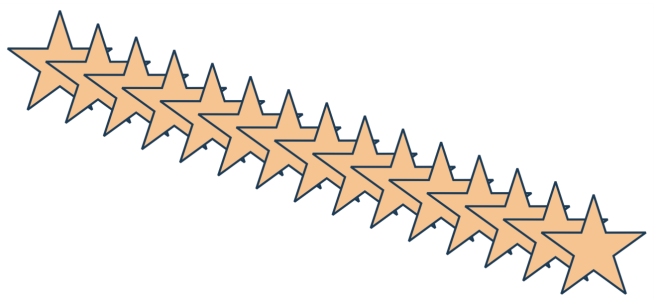
Puede crear varias copias de un objeto simultáneamente, a la vez que especifica su posición, sin necesidad de utilizar el Portapapeles. Por ejemplo, puede distribuir las copias del objeto horizontalmente, a la izquierda o la derecha del objeto original, o puede distribuir las copias verticalmente, por encima o por debajo del objeto original. Puede especificar el espaciado entre copias del objeto o puede especificar el valor de descentrado al que se crean las copias, unas en relación con otras.

Puede usar otros métodos para crear copias de objetos rápidamente, sin necesidad de usar el Portapapeles. Puede utilizar el símbolo más (+) del teclado numérico para colocar una copia de un objeto encima del objeto original o puede crear copias al instante presionando la Barra espaciadora o haciendo clic mientras lo arrastra.

Para cortar o copiar un objetoVolver Al Principio

*

Puede cortar o copiar un objeto haciendo clic en el objeto y luego haciendo clic en Cortar o Copiar.

Para pegar un objeto en un dibujoVolver Al Principio

*

Puede utilizarse este procedimiento para copiar un objeto proveniente de otra aplicación.

Para pegar un objeto procedente de un formato de archivo no compatible o para especificar las opciones para el objeto pegado, haga clic en Editar  Pegado especial. Si desea obtener más información sobre cómo pegar objetos de otras aplicaciones, consulte la sección Enlazar e incorporar objetos.

Para duplicar un objetoVolver Al Principio

*

La duplicación de un objeto es útil para crear sombras recortables para dispositivos tales como cortadores de vinilo y trazadores.

*

Puede también duplicar un objeto seleccionado presionando las teclas Ctrl + D.

Para crear copias de un objeto en una ubicación específicaVolver Al Principio


Varias copias de un objeto se han descentrado a una distancia especificada.

*

Puede acceder a la ventana acoplable Paso y repetición si presiona Ctrl + Mayús + D.

Para crear copias de objetos rápidamenteVolver Al Principio


También es posible
Colocar una copia un objeto sobre el original
Presione la tecla más (+) del teclado numérico.
Para transformar el duplicado de un objetoVolver Al Principio

*

Es posible borrar una transformación seleccionando un objeto y haciendo clic en Objeto  Borrar transformaciones.


Traer al frente o enviar al fondo objetos, marcadores de posición o formas


Los objetos de la diapositiva se colocan en la diapositiva en el orden en que se insertan, con objeto agregado más recientemente en la capa superior de la pila. Los comandos Traer y Enviar del menú de clic derecho (o la pestaña Inicio) facilitan los cambios en el orden de las capas.

Los objetos de la diapositiva se colocan en la diapositiva en el orden en que se insertan, con objeto agregado m

ás recientemente en la capa superior de la pila. Los comandos Traer y Enviar del menú de clic derecho (o la pestaña Inicio) facilitan los cambios en el orden de las capas.

52 segundos

Mover un objeto

  1. Seleccione el objeto.

  2. Haga clic con el botón derecho y seleccione una opción:

    Dirección

    Seleccione esta opción

    Traer al frente >

    Traer al frente para mover el objeto a la capa superior de la pila

    Traer adelante para mover el objeto una capa más arriba en la pila

    Enviar al fondo >

    Enviar al fondo para mover el objeto a la capa inferior de la pila

    Enviar atrás para mover el objeto una capa más abajo en la pila

Taller 


Diseñar el siguiente paisaje con las herramientas vistas en formación

Guía y Quinto         Taller  de CorelDraw


Soldar, intersectar y recortar objetos

Soldar objetos

Puedes obtener cualquier forma que desees soldando dos o varios objetos. Para ello debes seleccionar los objetos que quieres soldar. Luego haz clic en el menú Organizar, selecciona Dar Forma y allí tienes la opción Soldar.


Lo que obtienes al soldar varios objetos es una figura igual al contorno de todas ellas y con el color del objeto que está más atrás.

Por ejemplo: Partimos de dos objetos como los de la figura que se encuentra a la derecha, un cuadrado de color rojo que está atrás y un círculo celeste que está arriba.

Luego de seleccionar ambos, haz clic en el menú Organizar, luego selecciona Dar Forma y por último haz clic en Soldar.

Obtendrás un objeto formado por el contorno de ambas figuras y del color de la que estaba más atrás. Observa la imagen de la derecha.

Otra forma de Soldar objetos es a través de la Ventana Acoplable Dar Forma. La encuentras en el menú Organizar, Dar Forma, y allí selecciona Dar Forma.

Se abre una ventana acoplable como la que observas a la derecha. En la lista desplegable de Dar Forma, además de Soldar, existen otras opciones.

En la muestra se observa cuál va a ser el resultado luego de hacer clic en el botón Soldar.

Los cuadros de verificación Objeto(s) origen y Objeto(s) destino, sirven para permitir que además de obtener un objeto soldado, queden en la hoja los objetos originales con los cuales se creó el objeto soldado.

Generalmente lo que deseamos es obtener el objeto soldado, así que no se seleccionan ninguno de los dos cuadros de verificación.

Por último haces clic en el botón Soldar y obtienes tu forma soldada.


Intersectar objetos

La intersección de dos objetos es la forma definida por la superfice común a ambos objetos.

Puedes obtener cualquier forma que surja de la intersección de dos objetos. Para ello debes seleccionar los objetos que quieres intersectar.

Luego haz clic en el menú Organizar, selecciona Dar Forma y allí tienes la opción Intersección.

Lo que obtienes al intersectar dos objetos es una figura igual a la interseccion de ellos y con el color del objeto que está más atrás.

Por ejemplo: Partimos de dos objetos como los de la figura que se encuentra a la derecha, un cuadrado de color rojo que está atrás y un círculo celeste que está arriba.

Luego de seleccionar ambos, haz clic en el menú Organizar, luego selecciona Dar Forma y por último haz clic en Intersección.


Recortar objetos


Adaptar el texto a un trayecto

Es posible añadir texto artístico a lo largo del trayecto de un objeto abierto (por ejemplo, una línea) o de un objeto cerrado (por ejemplo, un cuadrado). También puedes adaptar texto existente a un trayecto. El texto artístico se puede adaptar a un trayecto abierto o cerrado. El texto de párrafo solo se puede adaptar a trayectos abiertos.

Veamos gráficamente los pasos a seguir para adaptar un texto a un trayecto:


TALLER


Crear el siguiente rompecabezas con  las herramientas vistas en formación


Crear el siguiente rompecabezas con  las herramientas vistas en formación


Crear la siguiente agenda  con  las herramientas vistas en formación


martes, 25 de abril de 2023


Guía y Tercer        Taller  de CorelDraw


HERRAMIENTA TEXTO

Existen dos tipos de texto que puedes añadir en dibujos: texto artístico y texto de párrafo. El texto artístico se puede usar para añadir líneas cortas de texto a las que se puede aplicar una amplia gama de efectos, como por ejemplo, sombras. El texto de párrafo es útil para textos largos que tengan más requisitos de formato. Veamos como insertamos ambos tipos de texto.

Texto Artístico

Para crear un texto artístico, simplemente selecciona la Herramienta de Texto  y haz clic en cualquier parte del área de trabajo y escribe el texto deseado.

A los textos artísticos les puedes hacer todo tipo de modificaciones; además de cambiar el tipo de fuente, el tamaño, el color y demás propiedades correspondientes a un texto.

Asignar formato al texto


Para asignar formato a un texto artístico podemos utilizar la barra de propiedades de texto:

1.Bold o Negrita3. Subrayado5. Asignar formato de caracteres
2. Cursiva o letra inclinada4.Alineación de texto horizontal6. Editar texto


El botón Asignar formato al texto (5), abre el cuadro una ventana acoplable Formato de caracteres, donde puedes hacer más modificaciones relativas a los caracteres que forman el texto, por ejemplo utilizar distintos tipos de Efectos de caracteres:Subrayado, Tachado, Sobrerrayado, Mayúsculas, y Posición. También Desplazamiento de caracteres: Ángulo, Desplazamiento horario y Descentrado vertical.

Editar Texto


El botón Editar Texto (6) de la barra de propiedades de texto, abre un cuadro de diálogo donde puedes modificar el texto, hacerlo más extenso, alinear el texto, cambiar mayúsculas y minúsculas y aplicarle formato como si utilizaras la barra de propiedades de texto, incluso puedes corregir faltas ortográficas (en el botón Opciones)

También puedes hacerle cambios al texto artístico como si fuera un objeto gráfico más (aplicar sombra, extrusión, rellenos degradados o de texturas, etc.).

Aquí puedes ver algunos ejemplos de transformaciones realizadas a los textos artísticos: Sombra, Silueta, Distorsión Interactiva, Envoltura Interactiva, Extrusión, Mezcla Interactiva, Relleno de Patrón, Relleno de Textura.

Adaptar el texto a un trayecto


Es posible añadir texto artístico a lo largo del trayecto de un objeto abierto (por ejemplo, una línea) o de un objeto cerrado (por ejemplo, un cuadrado). También puedes adaptar texto existente a un trayecto. El texto artístico se puede adaptar a un trayecto abierto o cerrado. El texto de párrafo solo se puede adaptar a trayectos abiertos.

Veamos gráficamente los pasos a seguir para adaptar un texto a un trayecto:


1) Debes tener un texto y un trayecto abierto o cerrado, en este caso es abierto.

2) Selecciona el texto con la Herramienta de Selección .

3) Haz clic en el menú Texto / Adaptar texto a trayecto.

4) El puntero adopta la forma de una flecha negra y cuando apoyas sobre el trayecto se verá una previsualización si mueves el puntero de ratón.

5) Si te alejas con el puntero del trayecto podrás ver una distancia paralela al trayecto en el cual puedes alojar el texto también. Haz clic Para alojar el texto en el trayecto.

6) Observa que el texto quedó separado del trayecto


Una vez que has adaptado el texto a un trayecto, puedes ajustar la posición del texto con relación a dicho trayecto. Por ejemplo, puedes situar el texto en el lado opuesto del trayecto o ajustar la distancia entre el texto y el trayecto.

Luego de adaptar el texto al trayecto, la Barra de Propiedades pasa a ser como en la siguiente imagen:

Puedes modificar la orientación, posición, distancia y desplazamiento del texto con respecto al trayecto.

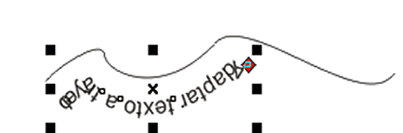
Veamos como adaptar nuestro ejemplo reflejandolo:


CorelDRAW trata el texto adaptado a un trayecto como si fuese un objeto; sin embargo, puedes separar el texto del objeto si no deseas que forme parte de ese trayecto. Cuando se separa el texto de un trayecto curvo o cerrado, conserva la forma del objeto al que se adaptó. Si se endereza el texto, vuelve a adquirir su aspecto original.

Para separarlo, simplemente selecciona el texto adaptado al trayecto y haz clic en el menú Organizar / Separar Texto.


TALLER